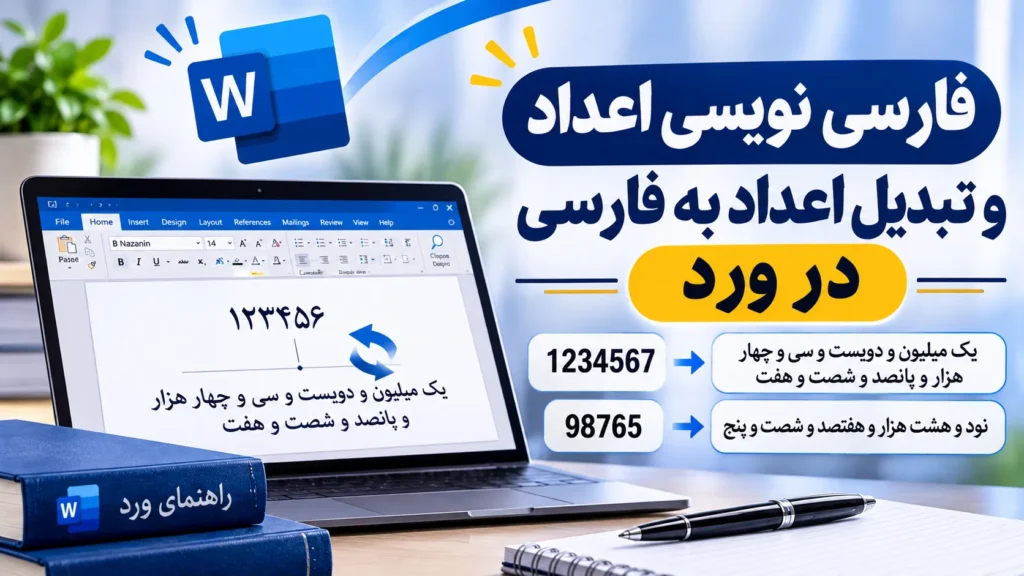
یکی از رایجترین مشکلات کاربران فارسیزبان Word اینه که با وجود تایپ کامل متن به فارسی، اعداد همچنان به شکل لاتین (1, 2, 3) نمایش داده میشن. در این مقاله، تکنیک دقیق فارسیسازی اعداد با منوی Find & Replace، کد ویژهی #^ و تنظیم زبان کادرها رو قدمبهقدم یاد میگیری.
چرا اعداد در Word فارسی نمیشوند؟
وقتی با کیبورد فارسی تایپ میکنید، حروف بهدرستی فارسی میشوند، اما اعداد همچنان کد لاتین دارند؛ چون صفحهکلید فارسی ویندوز معمولاً روی حالت اعداد لاتین تنظیم شده و Word هم اعداد را جدا از حروف مدیریت میکند. نتیجه اینکه در یک متن کاملاً فارسی، عددهایی مثل تاریخ یا شماره صفحه بهصورت 1402 یا 25 باقی میمانند.
تفاوت اعداد فارسی با اعداد عربی
اکثر آموزشها این نکته را نادیده میگیرند: زبان عربی و فارسی هر دو مجموعه اعداد غیرلاتین دارند، اما شکل ارقام ۴، ۵ و ۶ در آنها فرق میکند.
| نوع اعداد | نمونه رقم ۴ / ۵ / ۶ |
| فارسی (ایران) | ۴ / ۵ / ۶ |
| عربی / هندی | ٤ / ٥ / ٦ |
پیشنیاز: تنظیم Numeral روی Context
پیش از هر Replaceای باید این تنظیم را انجام دهید:
- از منوی File وارد Options شوید.
- به تب Advanced بروید و بخش Show document content را پیدا کنید.
- مقدار Numeral را روی Context قرار دهید (نه Arabic).
کد #^ در Find and Replace چیست؟
در کادر Find and Replace (میانبر Ctrl+H)، با کلیک روی More و سپس Special، کدهای ویژهای در دسترس است. کد #^ معادل «Any Digit» یا «هر رقمی» است؛ یعنی به Word میگوید هر محلی که یک رقم (۰ تا ۹) وجود دارد را پیدا کن.
روش اصلی: فارسیسازی با تغییر Language در Replace
این دقیقترین روش است؛ با یک Replace All تمام ارقام سند پوشش داده میشوند:
- Ctrl+H را بزنید و روی More کلیک کنید.
- در کادر Find what کلیک کنید، از Special گزینهی Any Digit را بزنید تا کد #^ درج شود.
- هنوز داخل کادر Find what، روی دکمهی Format کلیک کنید، گزینهی Language را بزنید و زبان را English (United States) کنید.
- در کادر Replace with کلیک کنید و دوباره از Special گزینهی Any Digit را بزنید.
- داخل همین کادر، باز Format > Language بروید و زبان را Persian کنید.
- روی Replace All کلیک کنید.
روش جایگزین: ماکروی تبدیل کاراکتری
اگر میخواهید اعداد واقعاً به کاراکتر یونیکد فارسی تبدیل شوند (مستقل از تنظیمات هر سیستمی)، از منوی Developer این ماکرو را اجرا کنید:
Sub ConvertNumbersToPersian()
    Dim EnglishDigits As String
    Dim PersianDigits As String
    Dim i As Integer

    EnglishDigits = "0123456789"
    PersianDigits = ChrW(1776) & ChrW(1777) & ChrW(1778) & ChrW(1779) & ChrW(1780) _
                  & ChrW(1781) & ChrW(1782) & ChrW(1783) & ChrW(1784) & ChrW(1785)

    Application.ScreenUpdating = False

    For i = 1 To 10
        With Selection.Find
            .ClearFormatting
            .Text = Mid(EnglishDigits, i, 1)
            .Replacement.Text = Mid(PersianDigits, i, 1)
            .Forward = True
            .Wrap = wdFindContinue
            .Execute Replace:=wdReplaceAll
        End With
    Next i

    Application.ScreenUpdating = True
    MsgBox "تمام اعداد سند به فارسی تبدیل شد.", vbInformation, "پایان عملیات"
End Sub
برای اجرا: Alt+F11 را بزنید، کد را در یک Module جدید پیست کنید، سپس با Alt+F8 نام ماکرو را اجرا کنید. قبل از اجرا اگر فقط بخشی از متن باید تغییر کند، همان بخش را Select کنید.
رفع مشکلات رایج بعد از فارسیسازی اعداد
اگر شماره صفحه از فیلد خودکار درج شده، Replace روی آن اثر ندارد؛ از Insert > Page Number > Format Page Numbers و تغییر Number format اقدام کنید.
قبل از Replace All روی کل سند، فرمولها را از انتخاب خارج کنید یا فقط روی متن Selectشده اجرا کنید.
اگر جدول از Excel Paste شده، ممکن است محتوا Object باشد نه متن قابلویرایش؛ Find & Replace روی آن اثر ندارد.
فیلدهای TOC بر پایهی فیلد داخلی کار میکنند نه متن ظاهری؛ بعد از Replace، Ctrl+A و سپس F9 را بزنید.
سؤالات متداول
چون حروف و اعداد در Word جداگانه مدیریت میشوند و صفحهکلید فارسی ویندوز معمولاً روی حالت اعداد لاتین تنظیم شده است.
معادل «Any Digit» است و هر رقم (۰ تا ۹) را در متن پیدا میکند، بدون اینکه مشخص کند آن رقم دقیقاً چیست.
چون تکنیک تغییر Language در Find & Replace فقط وقتی کار میکند که Word اجازه داشته باشد شکل نمایش عدد را بر اساس زبان متن تعیین کند.
پیش از باز کردن Find & Replace، بخش موردنظر را Select کنید تا Replace All فقط روی آن اعمال شود.
روش Find & Replace فقط برچسب زبان کاراکتر را تغییر میدهد و به تنظیم Numeral سیستم وابسته است. روش ماکرو، کاراکتر را واقعاً به یونیکد فارسی تبدیل میکند و در هر سیستمی یکسان است؛ برای تحویل نهایی فایل مطمئنتر است.
نیاز به فرمتبندی کامل پایاننامه یا مقاله دارید؟
اگر علاوه بر فارسیسازی اعداد، به صفحهآرایی استاندارد، فهرستبندی خودکار و رفرنسدهی هم نیاز دارید، تیم دیزاین داک آماده کمک است.
ثبت سفارش و ارسال فایل
تماس مستقیم: ۰۹۹۱۷۶۲۳۰۶۲
زمان تحویل: ۲۴ تا ۴۸ ساعته | گارانتی تا تسویهحساب نهایی