آموزش فهرست بندی خودکار در ورد+ ۲ روش فهرست بندی
فهرست بندی خودکار در ورد، یکی از مهم ترین قابلیت های این غول ویرایش مایکروسافت است. در نرم افزار مایکروسافت ورد، همه عناصر متن اعم از جدول ها، شکل ها، سر تیتر ها و… قابل فهرست بندی هستند.
در این مقاله از وبسایت دیزاین داک، به آموزش فهرست بندی خودکار در ورد میپردازیم.
فهرست مطالب
روش اول: استایل بندی
خب این روش نسبت به روش دوم خیلی سریع تر هست و برای کاربران مبتدی مناسب تره. البته باید در نظر داشت که این نوع فهرست بندی، بیشتر برای فهرست جداول و اشکال کاربرد داره.
مرحله اول: ساخت استایل
ابتدا در نرم فزار ورد وارد تب Home میشویم.
در منوی change style یک فلش کوچک رو به پایین قرار دارد که روی آن کلیک میکنیم.
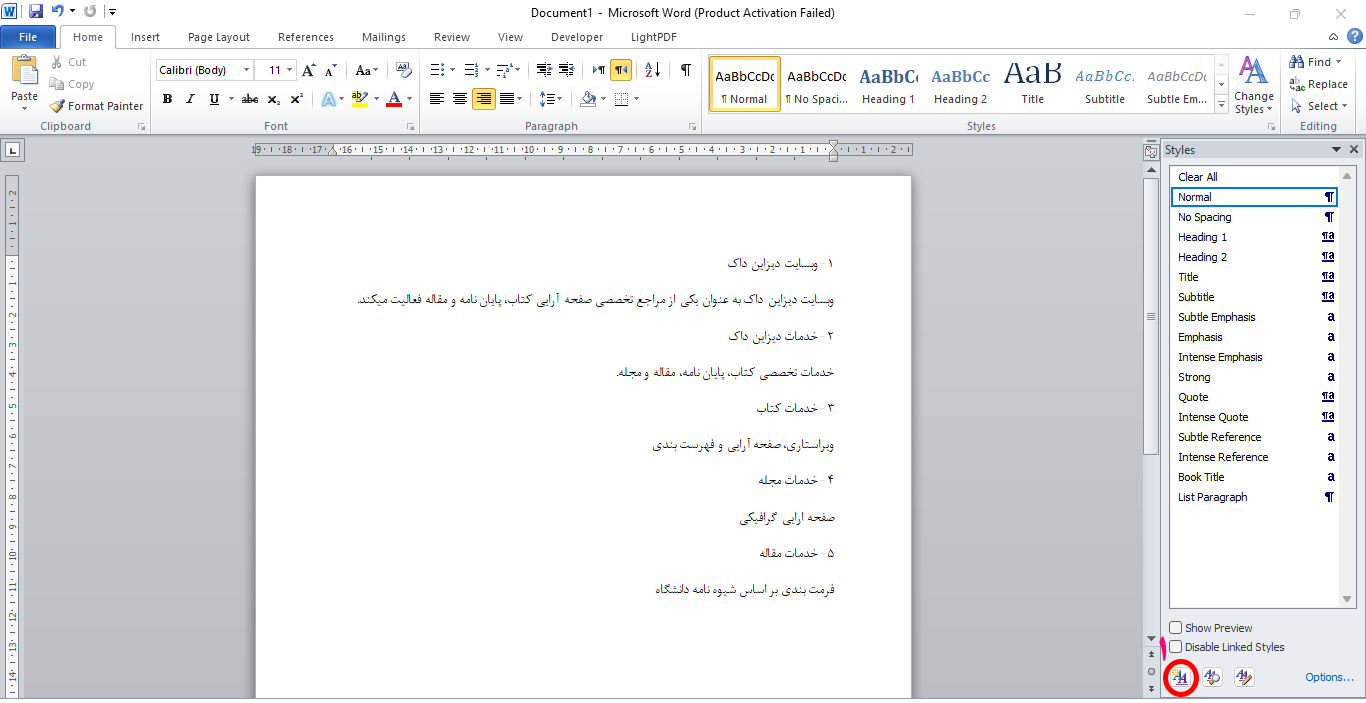
مطابق تصویر، بر روی مرحله شماره یک کلیک میکنیم تا وارد تنظیمات ساخت استایل جدید شویم. که با تصویری که در ادامه مطلب قرار داده شده، روبرو میشوید.
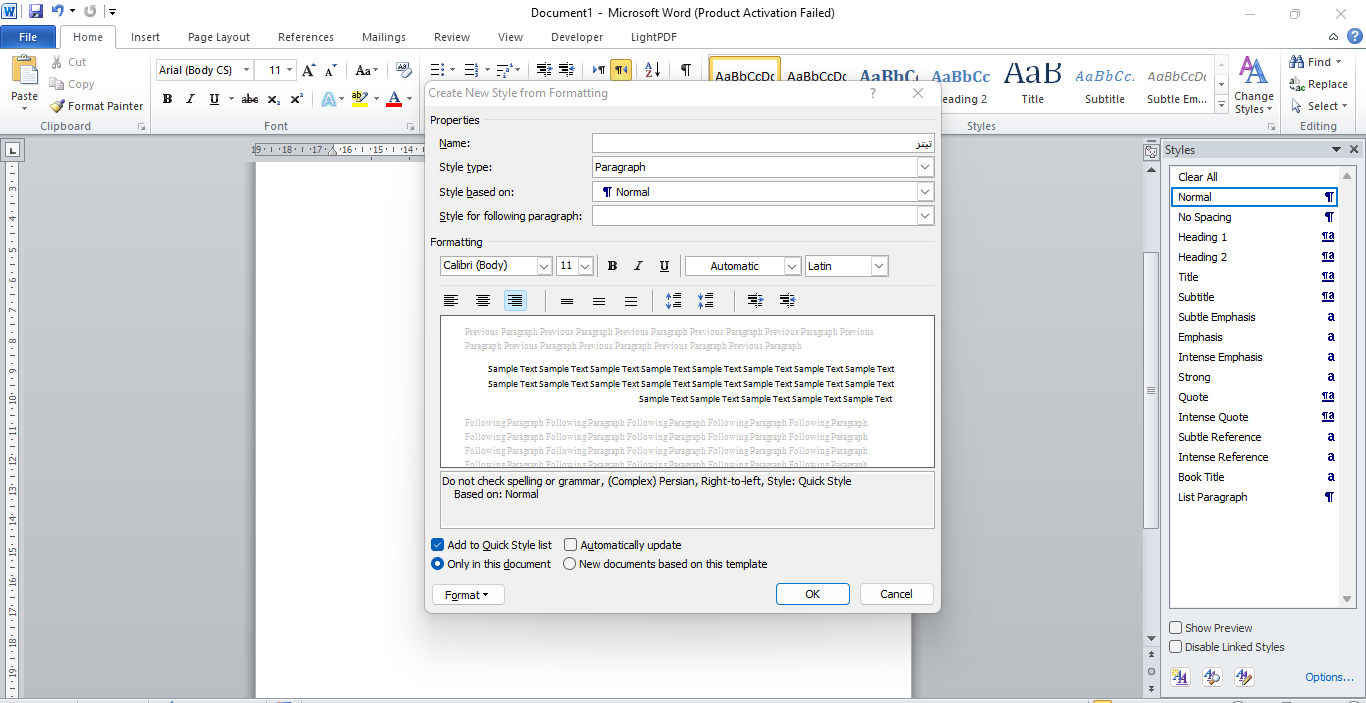
در قسمت name نام استایل را وارد کنید. ما در اینجا نام استایل را تیتر گذاشته ایم. سپس روی ok کلیک کنید تا استایل ساخته شود. اکنون استایل شما در کارد styles در قسمت راست اضافه شده است.
اگر به تصویر دقت کنید، ما در سند ۵ تیتر داریم که میخواهیم از ان ها فهرست بسازیم. من ذر این سند میخواهم استایل هایم بولد باشد و به رنگ قرمز در بیاید. اگر تعداد استایل ها زیاد باشد بسیار سخت است که بخواهیم هر یک را تغییر رنگ و فرم دهیم.
در این قسمت روی تیتر اول کلیک میکنم
تیتر را از نوار ابزار bold میکنم
سپس در تب home از بخش font، رنگ قرمز را انتخاب میکنم.
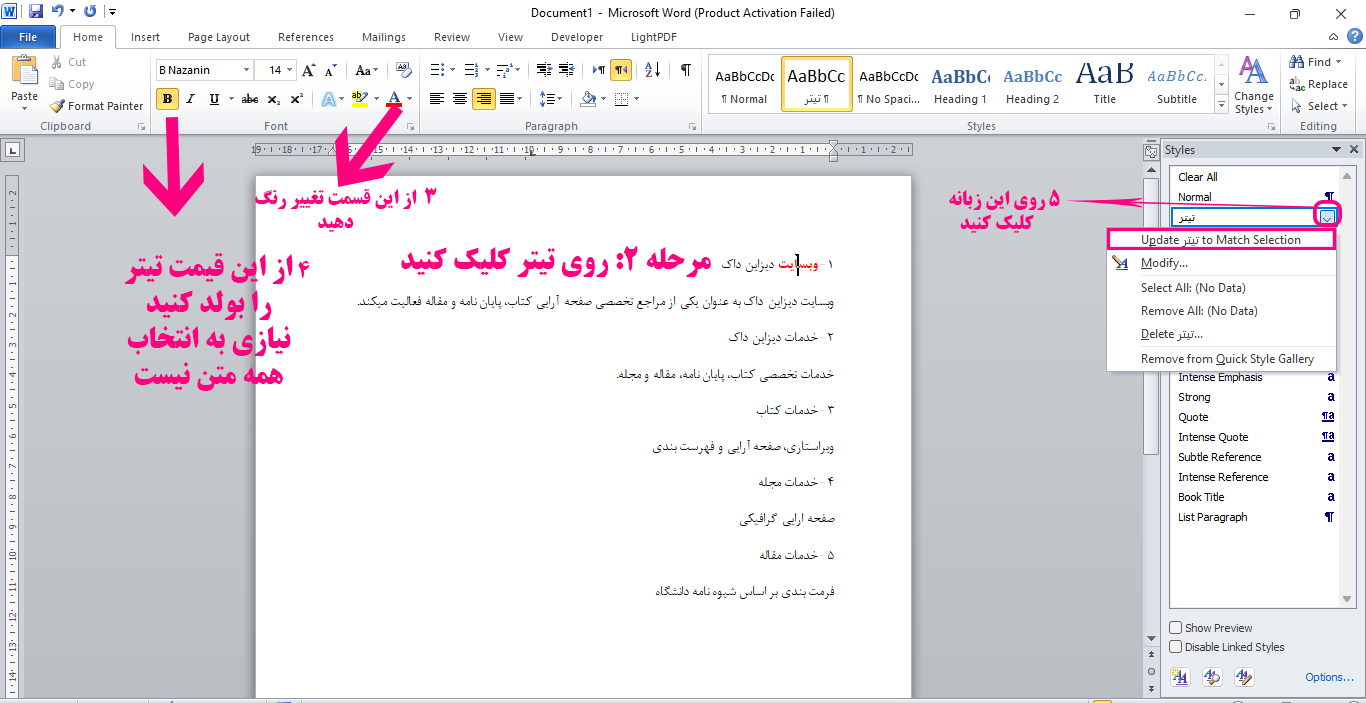
مطابق مرحله ۲ روی تیتر کلیک کنید.
مطابق مرحله ۳ تغییر رنگ دهید.
مطابق مرحله ۴ متن را بولد کنید.
مطابق مرحله ۵ زبانه کوچک کنار استایل تیتر را، کلیک کنید تا منویی ک در تصویر میبینید باز شود.
بر روی اولین گزینه ک در تصویر مشخص شده کلیک کنید.
مرحله دوم: استایل بندی تیتر ها
حال که تنظیمات انجام شد، بر روی تیتر هایی که میخواهید وارد فهرست شوند کلیک کرده و سپس بر روی استایل تیتر در منوی استایل کلیک کنید. همچنین با این کار تمام تنظیماتی که روی تیتر اول انجام دادید روی بقیه تیتر ها اعمال می شود.
مرحله سوم: فهرست بندی تیتر ها با استایل
به قسمتی از سند که مایل به درج فهرست هستید بروید. روی محلی که مایل به شروع فهرست است کلیک کنید. از سربرگ references، و در بخش کپشن، روی table of figures کلیک کنید.
formats را روی formal تنظیم کنید و سپس وارد بخش options شوید.
از قسمت styles، استایلی که تیتر های تان را با آن تنظیم کرده اید انتخاب کنید.
در نهایت روی ok کلیک کنید تا فهرست درج شود.
بعد از درج فهرست کل فهرست را انتخاب کنید و به صورت راست چین در بیاورید. برای راست چین کردن میتوانید از کلید های ترکیبی ctrl+shift سمت چپ راست کیبورد استفاده کنید.
همچنین میتوانید فونت و استایل مورد علاقه خود را به متن فهرست اضافه کنید.
فارسی سازی شماره صفحات فهرست
اگر شماره صفحات فهرست انگلیسی بود، روی فهرست راست کلیک کنید روی update field کلیک کنید.
سپس روی update page number کلیک کنید تا شماره صفحات فارسی شوند.
در ادامه فیلم آموزشی فهرست بندی تیتر ها به وسیله استایل قرار داده شده است.